成都联想服务器工作站总代理_联想拯救者 Go S SteamOS 评测
联想 Legion Go S SteamOS 是一款出色的 SteamOS 掌机,性能比 Steam Deck 更强劲,屏幕分辨率更高,而且人体工学设计也更胜一筹。虽然它的价格比 Valve 的产品更高,但如果你想要一款功能强大的掌机,并且希望享受 SteamOS 的便捷体验,又不想自己费力安装系统,那么它绝对物有所值。不过,这款联想掌机的电池续航能力还有提升空间。
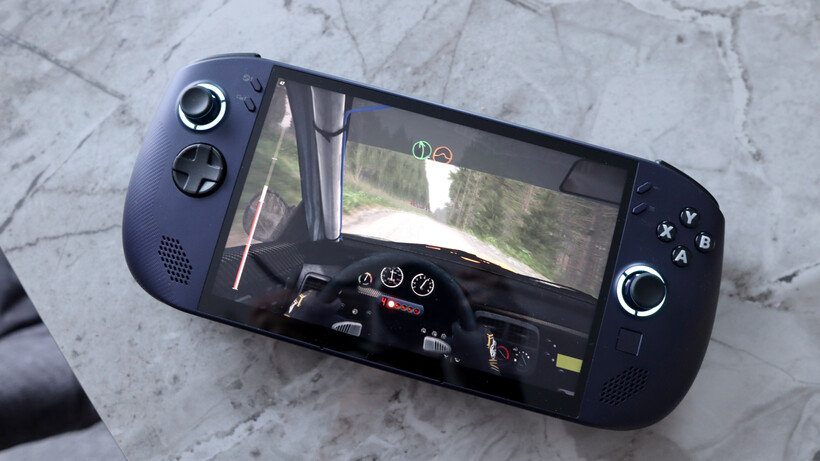
Legion Go S SteamOS 搭载了 Valve 的轻量级 Linux 操作系统 SteamOS,是首款搭载 SteamOS 的第三方掌机。
Ryzen Z2 Go 处理器 它还搭载了 AMD 的 Ryzen Z2 Go 芯片,比 Steam Deck 内部的处理器性能更强大。8英寸120Hz IPS屏幕 Legion Go S SteamOS 拥有一块尺寸大、细节表现不错的 IPS 屏幕,刷新率高达 120Hz。
联想拯救者 Go S SteamOS 是首款真正意义上运行 SteamOS 的第三方掌上电脑。
除了购买Steam Deck或Steam Deck OLED之外,目前还没有其他掌机出厂就预装 Valve 基于 Linux 的操作系统。当然,你可以选择任何一款现有型号,然后自行安装 SteamOS 或 Bazzite 等发行版,但这就不能算是原厂体验了。
从本质上讲,可以将 Legion Go S SteamOS 理解为某种意义上的“Steam Deck Plus”,因为它在 Valve 自家的掌机基础上进行了一些升级。它配备了一块 8 英寸 1920×1200 120Hz IPS 屏幕,并可选配 AMD 的 Ryzen Z2 Go 或 Z1 Extreme 处理器,这两款处理器比 Steam Deck 内部老旧的处理器性能更强,而且它还有一款漂亮的紫色配色。
我拿到的样机配备了 Z2 Go SoC、16GB LPDDR5X 内存和 1TB SSD(基础款配备 512GB SSD),售价为 549 英镑/600 美元。这比 Steam Deck 和 OLED 型号略贵,也比最近推出的搭载重新贴牌的 Ryzen Z2A 芯片的华硕 ROG Xbox Ally更贵。
在过去的几周里,我一直在测试 Legion Go S SteamOS,看看它在竞争激烈的市场中表现如何。
这款联想拯救者 Go S SteamOS 特别版采用了迷人的深紫色,这才是 Valve 自家掌机原本应该有的颜色。它外观时尚精致,在市面上常见的黑色和灰色掌机中显得格外亮眼。
尽管配备了更大的 8 英寸屏幕,这款掌机却并不显得笨重。长时间握持也很舒适,按键布局合理。握持时,手指自然而然地落在摇杆、肩键、扳机键和背部拨片上。它的布局与 Xbox 手柄相同,操作起来非常熟悉。

联想 Legion Go S SteamOS 的重量为 740 克,比 Steam Deck 系列和 ROG Xbox Ally 都要重一些。不过,由于重量分布均匀,这款联想掌机并不笨重。诚然,它的机身完全由塑料制成,但表面纹理触感舒适,大大提升了握持感。
接口方面,它与同价位的其他掌上电脑相当,顶部配备两个支持 USB4 的 Type-C 接口(其中一个可用于充电)和一个耳机插孔。底部则设有 microSD 卡读卡器,无需拆机即可扩展存储空间。
由于采用了 USB4 技术,这些端口既支持显示输出,也支持高功率充电功能,因此您可以轻松地将 Legion Go S SteamOS 连接到带有蓝牙鼠标和键盘的外部显示器,将这款掌上电脑用作更传统的桌面设备。
控制
熟悉的控制布局
默认采用霍尔效应摇杆
比 Steam Deck 的触控板小
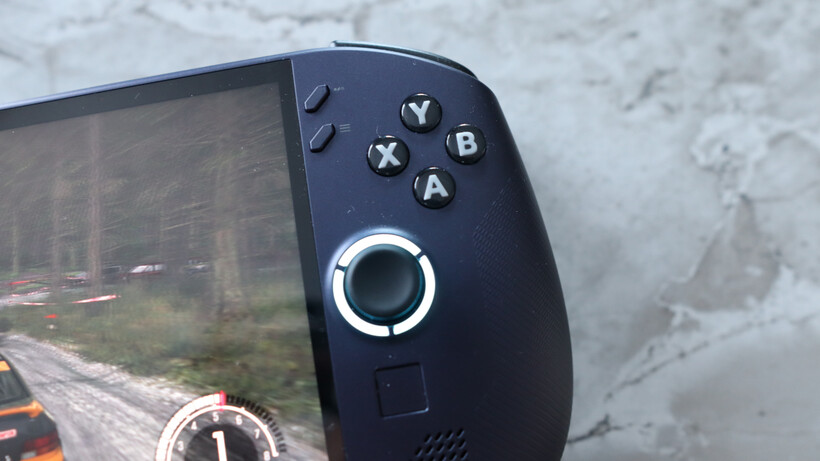
这款主机的大部分操控方式都与 Xbox 手柄类似,只是没有 ROG Xbox Ally 那种格外舒适的加长握把。Legion Go S SteamOS 配备了两个对角放置的摇杆(分别位于屏幕两侧),左侧是方向键,右侧是偏置的 ABXY 按键。
这款掌机的摇杆采用霍尔效应设计,这意味着它们比传统机械摇杆更加精准耐用,而且使用起来手感顺滑。这是联想这款掌机相对于Steam Deck的另一项小升级——许多用户都拆解了自己的Steam Deck并升级为霍尔效应摇杆,但默认配备霍尔效应摇杆可以省去额外的手动操作。
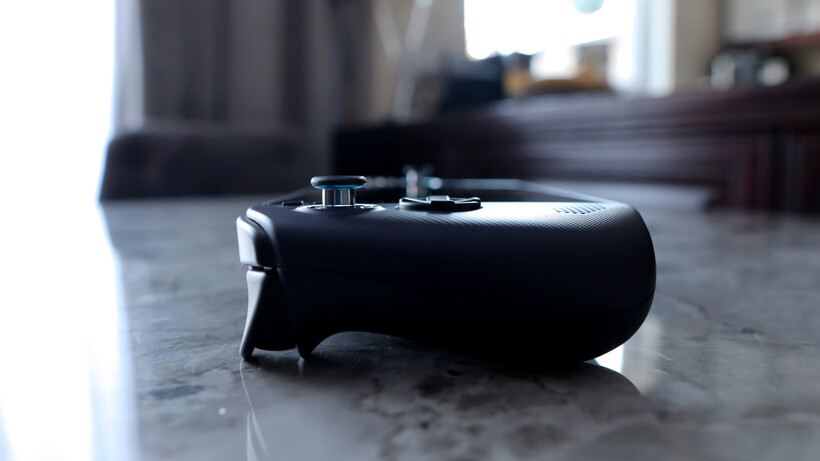
Legion Go S SteamOS 的顶部配备了一组肩键和扳机键,其中扳机键键程深而灵敏,可提供更精准的模拟输入。翻转机身,可以看到两个拨片开关,提供更多控制选项。
右摇杆下方还有一个黑色小面板,我一开始以为是指纹识别器。但实际上,如果你想用手指进行类似鼠标的操作,它就是一个触控板。由于它很小,所以不太灵敏,而且Steam Deck的触控板更大,也更好用。
联想拯救者 Go S 的 SteamOS 设置菜单中隐藏着一些基本的控制配置,例如启用或禁用震动功能、调整摇杆死区,以及切换到任天堂风格的按键布局。除此之外,似乎没有其他更高级的配置或按键映射功能。
展示
精致的 8 英寸 120Hz 面板
亮度高,对比度不错,但黑色层次一般。
完美色彩精准度,满足主流游戏工作负载需求
联想在 Legion Go S 上沿用了 Windows 版的屏幕,采用 8 英寸 1920×1200 分辨率、120Hz 刷新率的 IPS 屏幕。虽然它不像 Steam Deck 那样采用 OLED 屏幕,但尺寸更大、分辨率更高,刷新率也比任何版本的 Steam Deck 都高。
对于 Ryzen Z2 Go 或 Z1 Extreme 版本来说,考虑到最初的 Legion Go 配备的是 2560×1600 分辨率的面板,而这种分辨率对于所提供的硬件来说驱动起来要困难得多,因此这种分辨率可能是一个更好的选择。
我用色度计测试了一下,发现某些方面表现尚可,例如峰值SDR亮度达到495.2尼特,色彩鲜艳。1530:1的对比度对于动态范围来说总体不错,不过在峰值亮度下,0.42的黑阶接近可用水平。此外,8200K的色温也偏蓝。
对于主流游戏应用而言,100% sRGB色域覆盖率表现出色,但 77% DCI-P3和 76% Adobe RGB 色域覆盖率意味着它并不适合其他用途。考虑到这款设备的定位,这样的不足也算不上什么大问题。
Legion Go S SteamOS 使用的是 AMD 全新的Z2 系列芯片,虽然它不是像MSI Claw A8等更昂贵的掌上电脑上使用的顶级 Z2 Extreme 芯片。
考虑到这一点,我收到的这台样机搭载的 Ryzen Z2 Go 处理器,相比 Steam Deck 内置的 Van Gogh APU(以及 ROG Xbox Ally 内置的 Z2A 换标版本),算是一款“全新”的芯片。它依然采用四核心八线程的设计,但基于 AMD 更先进的 Zen 3+ 架构。至于 GPU,它仍然沿用 AMD 较早的 RDNA2 架构,但 GPU 核心数量从 Steam Deck APU 的八个增加到了 12 个。
除了 Z2 Go APU 之外,我的样机还配备了 16GB LPDDR5X 内存和 1TB 固态硬盘,这为在内置硬盘上安装不止两款 3A 游戏提供了更大的空间。不过,基础款的内置硬盘容量就只有可怜的 512GB。固态硬盘是可以更换的,但你需要一块 M.2 2242 或 2280 规格的硬盘才能进行更换。
SteamOS 与我们常用的综合基准测试套件的兼容性不太好,所以我擅自对 Legion Go S SteamOS 的内部 SSD 进行分区,并安装 Windows,以便在我们的一系列常用测试中提供一些可量化的数据。
联想这款主机在Geekbench 6和Cinebench R23测试中的得分都远高于华硕ROG Xbox Ally搭载的Z2A芯片,这足以说明它的优势。尽管核心数和线程数没有变化,但这仍然证明了更现代、更快的核心带来的性能提升。即使在断电低功耗运行的情况下,它的速度仍然比插电的Xbox Ally更快。
内置的 1TB SSD 速度相当快,尤其是在连接 Legion Go S SteamOS 时。此时,其读取速度为 5164.90 MB/s,写入速度为 4555.41 MB/s;但拔掉掌机后,读取速度降至 3466.99 MB/s,写入速度降至 3265.44 MB/s。这与 ROG Xbox Ally 的 SSD 表现相同。
至于游戏方面,除了《彩虹六号:撤离》之外,大部分游戏都在SteamOS系统下运行,效果与Valve自家的掌机不相上下,为ROG Xbox Ally提供了一个颇具吸引力的替代方案。这些游戏分别在15W TDP的“平衡”预设模式和Legion Go S SteamOS的40W满功率“自定义”模式下运行。
在《地平线:零之曙光》游戏中,这款联想掌机在40W满功率下,1080p分辨率下平均帧率达到33fps,720p分辨率下则为50fps,远超Steam Deck及其OLED版本。它也优于初代联想拯救者Go,与华硕ROG Ally性能相当。
在平衡模式下将功率调低至 15W 后,1080p 分辨率下的帧率降至 21fps,720p 分辨率下的帧率降至 32fps。这与其他掌机的功耗表现更为接近,意味着与 40W 全功率模式相比,这款联想掌机的功耗更低。
切换到对性能要求较低的《尘埃拉力赛》游戏,在40W满功率下,1080p分辨率下帧率为47.43fps,720p分辨率下帧率为65.19fps,明显优于Steam Deck、初代联想拯救者Game Boy和华硕ROG Ally。而Legion Go S SteamOS在15W功率下表现平平,720p分辨率下帧率为49.05fps,1080p分辨率下帧率为36.15fps,处于中等水平。
为了公平测试,我使用 Steam Deck 预设运行了《赛博朋克 2077》,分别测试了不开启任何画面放大和开启默认 FSR 2.1 平衡模式两种情况。在 40W 满功率下,不开启任何画面放大时,720p 分辨率下帧率为 51.90fps,1080p 分辨率下帧率为 29.64fps,远超 Steam Deck 预设,甚至超过了华硕 ROG Xbox Ally。开启 FSR 2.1 平衡模式后,1080p 分辨率下帧率提升至 42.92fps,720p 分辨率下帧率提升至 64.89fps。
将功耗降至 15W 后,性能不出所料地有所下降,不过在 720p 原生分辨率下,这款联想掌机仍能达到 31.48fps 的帧率,优于 Steam Deck 及其 OLED 版本,但仍落后于华硕 ROG Ally 和初代 Legion Go。在 1080p 分辨率下,我观察到原生帧率为 24.71fps。开启 FSR 2.1 并设置为“平衡”模式后,1080p 分辨率下的帧率提升至 25.97fps,720p 分辨率下的帧率则达到 42.11fps。
由于官方启动器不支持,唯一一款无法在 SteamOS 上运行的游戏是配置要求较低的《彩虹六号:撤离》。这款游戏在 1920×1200 分辨率下,最高预设画质下达到了 60fps,且未进行任何分辨率缩放,这证明在降低一些画质设置的情况下,完全可以发挥 120Hz 刷新率的全部性能。这一结果比 ROG Xbox Ally 快了大约 10%。
联想拯救者 Go S SteamOS 的散热表现给我留下了深刻的印象,这款掌机拥有充足的散热和通风设计,可以有效防止机身过热。诚然,在高负载运行时,它的风扇噪音会比较大,但并不至于让人感到烦躁。
电池寿命
游戏电池测试持续了 1 小时 36 分钟
65W 的充电器可以相当快地给它充电。
联想在 Legion Go S SteamOS 的电池容量方面做得不够好。它的 55.5Wh 电池容量小于 ROG Xbox Ally,但比 Steam Deck 的要大。
由于其内部组件性能略强,我原本对它的续航能力并不抱太大期望。但实际情况却截然不同,在亮度调至 150 尼特并运行 PCMark 10 Modern Office 测试后,这款联想掌上电脑坚持了 12 小时 38 分钟。这比 ROG Xbox Ally 的续航时间长了大约三个小时。
但这只是故事的一方面。在游戏测试中,它的总续航时间仅为1小时36分钟,勉强达到2小时。这比ROG Xbox Ally少了近1个小时,比Steam Deck少了半个小时。
Legion Go S SteamOS 配备了一个小巧的 65W 充电器,充电速度相当快,36 分钟即可充至 50%,充满电则需要 80 分钟。这比 Steam Deck 的充电速度略快,与 ROG Xbox Ally 的充电速度相当。
游戏与软件
SteamOS 系统流畅且完善。
运行非Steam游戏可能会比较麻烦。
桌面模式虽然存在,但不如 Windows 直观。
Legion Go S SteamOS 的亮点在于它运行的是 SteamOS——这是 Valve 允许运行 SteamOS 的第一款第三方掌机——它提供了一个流畅快速的操作系统,让你的 Steam 游戏库始终处于中心位置。
在这台联想掌机上同时使用SteamOS和Windows系统后,我能理解SteamOS的吸引力所在。它的启动速度更快,首次启动也更加直观,用户界面与游戏主机类似,而Windows桌面系统用起来却非常糟糕。
我并不觉得非得立刻给这台联想掌机接上鼠标和键盘,尤其是在Steam的“游戏”模式下。但说实话,启动Windows掌机并用触摸屏操作之后,我立刻开始怀疑自己的人生选择。
运行 SteamOS 系统显然可以轻松访问您拥有的所有 Steam 游戏,只需轻触按钮即可安装。您还可以通过集成的商店购买游戏。此外,Steam 上的大多数游戏都经过评级,可与掌机兼容:完全兼容的游戏会显示绿色勾号,可玩的游戏会显示橙色勾号,而无法运行的游戏则会显示红色勾号。
如果你想体验更接近桌面模式的操作(这是运行第三方启动器的必要条件),那么SteamOS本质上是基于Linux构建的。你可以通过Legion Go S的SteamOS菜单系统轻松进入桌面模式,它会为你提供一个类似于Windows的便捷桌面环境。如果你之前从未真正接触过Linux,它可能会让你感到有些不知所措,但如果你想学习或尝试,它就在那里。
虽然可以在 SteamOS 上运行来自 Ubisoft Connect 等第三方启动器的游戏,但需要一些额外的步骤:先安装启动器和游戏,然后在设置菜单中添加“非 Steam 游戏或应用”才能将其集成到 Steam 中。在这方面,微软全新的 Xbox 全屏体验略胜一筹,因为它默认支持所有启动器的游戏,并且开箱即用,具备 Windows 的兼容性优势。
考虑到这一点,我喜欢SteamOS的流畅性和响应速度。它对性能的要求也比Windows低,从而带来更快的游戏体验。对于那些想要在PC型掌机上获得主机级游戏体验的用户来说,SteamOS系统完善且易于使用——只要你不介意在Linux系统下进行一些设置才能让所有游戏正常运行。
最后想说的话
联想 Legion Go S SteamOS 是一款出色的 SteamOS 掌机,性能比 Steam Deck 更强劲,屏幕分辨率更高,而且人体工学设计也更胜一筹。虽然它的价格比 Valve 的产品更高,但如果你想要一款功能强大的掌机,并且希望享受 SteamOS 的便捷体验,又不想自己费力安装系统,那么它绝对物有所值。不过,这款联想掌机的电池续航能力还有提升空间。如果你多方比较,
或许能找到价格相近的华硕 ROG Ally和联想 Legion Go,当然还有华硕 ROG Xbox Ally,尽管它们默认运行的是 Windows 系统,而 Windows 并非一款针对触屏优化的操作系统。虽然你也可以在这些掌机上安装 SteamOS,但这比直接安装 SteamOS 要麻烦一些,而且在某些情况下,Z1 Extreme 掌机的速度甚至更快。
尽管如此,联想 Legion Go S SteamOS 无论哪种配置,都是一款优秀的掌机,如果你想要一款简单易用的游戏掌机,它绝对是一个不错的选择。
【公司名称】四川旭辉星创科技有限公司
【代理级别】成都联想服务器工作站
【销售经理】熊经理
【联系方式】座机:028-85596747 手机:18244236404
【公司地址】成都市武侯区人南立交商鼎国际2号楼2单元2203